miércoles 29 de octubre de 2008

ENSAMBLE DE UNA PC

PASOS PARA ENSAMBLAR UNA COMPUTADORA

En realidad los pasos para ensamblar una computadora son muy sencillos ya que la mayoría de sus partes han sido estandarizadas considerándose como BLOQUES MODULARES siendo muy difícil conectarse incorrectamente.

TIPOS DE SISTEMA

Debemos tener en cuenta las necesidades del usuario para saber que tipo de equipo es el adecuado, ya que un equipo básico podría dejar de ser inútil en poco tiempo, uno muy avanzado podría ser muy costoso y quedar desaprovechado. Clasificando en categorías las necesidades del usuario en tres configuraciones básicas de computadoras: sistema básico, intermedio, y sistema avanzado.

Selección de componentes

Antes de ensamblar un computador debemos seleccionar todos los componentes adecuados para el montaje, dependiendo del tipo de sistema, tipo de procesador, tarjeta madre, memoria RAM, disco duro, tarjeta de video, periféricos de entrada, de salida, unidades removibles, gabinetes, fax modem, fuente de poder.

Ensamble de componentes

Una vez con todos los componentes necesarios, este trabajo es muy sencillo si se ejecutan correctamente unos pasos secuenciales y se toman ciertas precauciones básicas.

Precauciones

Se debe poner mucho cuidado con la “ELECTRICIDAD ESTATICA” ya que podría dañar varios componentes fundamentales como el microprocesador, la memoria RAM y hasta el disco duro.

· Área de trabajo: Evite trabajar en lugares alfombrados, o sobre superficies forradas en telas sintéticas y si es posible utilice un tapete antiestático.

· Seguridad personal: Evite usar ropa de poliéster y zapatos con suela de goma muy gruesa ya que todo esto propicia el almacenamiento de la carga eléctrica.

· Seguridad de equipo: Conecte su sistema pero no lo encienda, luego toque varias veces una superficie de metal no pintada de modo que descargue toda carga eléctrica que pudiese acumularse en su cuerpo, luego desconecte su sistema de la fuente de alimentación AC.

· Seguridad de dispositivos: Utilice una banda antiestática que incluye un cable para conectar en el chasis metálico del gabinete.

PASOS

· MICROPROSESADOR.

PASO 1: para preparar la inserción del microprocesador levante la palanca del ZiF-socket


PASO 2: extraiga el microprocesador de su caja protectora; tómela solo por sus bordes y nunca toque sus terminales metálicas.


PASO 3: inserte el microprocesador en el socket, posee terminales que impide conectarlo de manera incorrecta.


PASO 4: Cuando el microprocesador este bien insertado baje la palanca para asegurarlo.


PASO 5: Para colocar en conjunto enfriador, coloque una capa fina de grasa de silicona sobre la parte metálica del microprocesador y en la parte inferior del disipador; esta silicona se proporciona junto con la board o el ventilador.


PASO 6: Coloque con cuidado el disipador sobre el microprocesador asegúrese que las muescas del socket encajen bien en el las muescas del disipador.


PASO 7: Conecte el cable del ventilador en uno de los zócalos incluidos para tal fin en la tarjeta madre.


· MEMORIA RAM

PASO 1: extraiga el modulo RAM de su empaque, verifique en que posición debe colocarse, de manera que sus muescas coincidan con los topes de sus zócalos.

PASO 2: presione firme y cuidadosamente hasta que el modulo este bien insertado.

PASO 3: Verifique que las palancas de los extremos entren sin esfuerzo en las muescas laterales del modulo RAM.


· TARJETA MADRE


PASO 1: Retire las tapas laterales del gabinete y localice la placa de montaje, aquí se colocara la placa madre. Algunos de los orificios para los tornillos se utilizaran.

PASO2: Coloque la tarjeta madre sobre la placa de montaje, de manera que coincidan los puertos de expansión con las salidas traseras del gabinete.

PASO 3: Marque los orificios que va utilizar para los tornillos y coloque allí los postes de montaje.

PASO 4: Antes de fijar la tarjeta madre tendrá que elegir entre las laminillas que se encuentran en el gabinete, de manera que permita acceder a todos los puertos.

PASO 5: Fije la tarjeta madre de manera que los puertos encajen en los orificios del gabinete. Atornille para que no se mueva


PASO 6: Conecte los cables que vienen desde el panel frontal, que sirven para el encendido, el reset, los LED indicadores y en su caso los puertos USB.

UNIDADES DE DISCO.

PASO 1:Localice la bahía de 3.5”, en ella se introducirá la unidad de disquete.

PASO 2: Localice una bahía similar a la de 3.5” pero sin comunicación con el exterior, y coloque ahí el disco duro.

PASO 3: Libere dos de las bahías de 5.25”, para montar la una unidad de CD.

PASO 4: Antes de instalar ambas unidades, mueva el jumper que tiene en su parte posterior, Consulte la información que viene en la etiqueta de cada unidad, para que pueda configurarlas de esa manera.

· CONEXIÓN DE CABLES.

PASO 1: Localice en conector de alimentación de la tarjeta madre, e insértelo en el zócalo en la placa base tipo ATX.

PASO 2: Inserte también, el conector de 4 hilos para alimentar el microprocesador.

PASO 3: Localice los cables planos que acompañan la tarjeta madre, que sirven para conectar las unidades de disco. Lleve el extremo limpio hacia la tarjeta madre y el extremo que tiene los hilos torcidos hacia la unidad de disquete.


PASO 4: Localice el pequeño conector de fuente de 4 hilos e insértelo hasta el zócalo de la propia unidad.

PASO 5: Localice un cable plano con hilos muy delgados, que se utiliza para conectar el disco duro, tiene tres conectores: el negro se inserta en el disco duro; el gris queda libre por el momento, y el azul se introduce en la tarjeta madre.

PASO 6: Utilice otro cable plano para las conexiones de la unidad de CD, los cables para este tipo de conexión son de 40 hilos, no traen codificación de colores. Luego lleve uno de los extremos del cable al puerto IDE de la tarjeta madre.

PASO 7: No olvide conectar los cables de alimentación de 4 hilos, uno para el disco duro, otro para la unidad de CD. También conecte el cable de salida de audio y llévelo hasta el socket respectivo en la tarjeta madre.


CONEXIÓN DE PERIFÉRICOS.

PASO 1: libere la laminilla posterior, correspondiente a la ranura AGP.

PASO 2: Firme y con cuidado inserte la tarjeta de video en su sitio.

PASO 3: Asegure la tarjeta con un tornillo.

PASO 4: Si la tarjeta requiere una entrada de alimentación adicional, colóquela, si no la pone el sistema no encenderá.

PASO 5: Conecte los cables que vienen desde el panel frontal del gabinete, sirven para encendido y apagado, reiniciar el sistema, LED encendido y disco duro, y para la señal de la bocina interna.

PASO 6: fije la tarjeta y proceda a colocar el gabinete.

PASO 7: Conecte los periféricos básicos para probar la máquina: teclado, ratón, monitor, es conveniente conectar los otros componentes después de cargar el sistema operativo.

martes 14 de octubre de 2008

BUSES SECUNDARIOS DE BAJA FRECUENCIA Y PUERTOS

Puerto serie

Puerto en serie ATX

Puerto en serieATX

Un puerto de serie es una interfaz de comunicaciones de datos digitales, frecuentemente utilizado por computadoras y periféricos, en donde la información es transmitida bit a bit enviando un solo bit a la vez, en contraste con el puerto paralelo que envía varios bits simultaneamente. La comparación entre la transmisión en serie y en paralelo se puede explicar con analogía con la carreteras. Una carretera tradicional de un sólo carril por sentido sería como la transmisión en serie y una autovía con varios carriles por sentido sería la transmisión en paralelo, siendo los coches los bits.

Introducción

En informática, un puerto serie es una interfaz física de comunicación en serie a través de la cual se transfiere información mandando o recibiendo un bit. A lo largo de la mayor parte de la historia de las computadoras, la transferencia de datos a través de los puertos de serie ha sido generalizada. Se ha usado y sigue usándose para conectar las computadoras a dispositivos como terminales o módems. Los mouse, teclados, y otros periféricos también se conectaban de esta forma.

Mientras que otras interfaces como Ethernet, FireWire, y USB mandaban datos como un flujo en serie, el término "puerto de serie" normalmente identifica el hardware más o menos conforme al estandarte municipal RS-232, diseñado para interactuar con un módem o con un dispositivo de comunicación similar.

En muchos periféricos la interfaz USB ha reemplazado al puerto de serie —en 2007, la mayor parte de las computadoras están conectadas a dispositivos a través de USB, y a menudo ni siquiera tienen un puerto de serie. El puerto de serie se omite para reducir los costes y se considera que es un puerto heredado. Sin embargo, los puertos de serie todavía se encuentran en sistemas de automatización industrial y algunos productos industriales y de consumo respeto. Los dispositivos de redes (como routers y switches) a menudo tienen puertos de serie para la configuración. Los puertos de serie se usan a menudo en estas áreas porque son sencillos, baratos y permiten la interoperabilidad entre dispositivos. La desventaja es que configurar conexiones de serie puede requerir el conocimiento de un experto y el uso de mandatos complejos si están mal implementados.

Puerto serie tradicional

El puerto serie RS-232 (también conocido como COM) por excelencia es el que utiliza cableado simple desde 3 hilos hasta 25 y que conecta ordenadores o microcontroladores a todo tipo de periféricos, desde terminales a impresoras y módems pasando por ratones.

La interfaz entre el RS-232 y el microprocesador generalmente se realiza mediante el integrado 82C50.

El RS-232 original tenía un conector tipo D de 25 pines, sin embargo la mayoría de dichos pines no se utilizaban, por lo que IBM incorporó desde su PS/2 un conector más pequeño de solamente 9 pines que es el que actualmente se utiliza.

En Europa la norma RS-422 de origen alemán es también un estándar muy usado en el ámbito industrial.

Puertos serie modernos

Uno de los defectos de los puertos serie iniciales era su lentitud en comparación con los puertos paralelos -hablamos de 19.2 kbits por segundo- sin embargo, con el paso del tiempo, están apareciendo multitud de puertos serie de alta velocidad que los hacen muy interesantes ya que utilizan las ventajas del menor cableado y solucionan el problema de la velocidad con un mayor apantallamiento y más barato usando la técnica del par trenzado. Por ello, el puerto RS-232 e incluso multitud de puertos paralelos están siendo reemplazados por nuevos puertos serie como el USB, el Firewire o el Serial ATA.

Un puerto de red puede ser puerto serie o puerto paralelo.

Tipos de comunicaciones seriales

Simplex
En este caso el transmisor y el receptor están perfectamente definidos y la comunicación es unidireccional. Este tipo de comunicaciones se emplean usualmente en redes de radiodifusión, donde los receptores no necesitan enviar ningún tipo de dato al transmisor.
Duplex, half duplex o semi-duplex
En este caso ambos extremos del sistema de comunicación cumplen funciones de transmisor y receptor y los datos se desplazan en ambos sentidos pero no simultáneamente. Este tipo de comunicación se utiliza habitualmente en la interacción entre terminales y un computador central.
Full Duplex
El sistema es similar al duplex, pero los datos se desplazan en ambos sentidos simultáneamente. Para ello ambos transmisores poseen diferentes frecuencias de transmisión o dos caminos de comunicación separados, mientras que la comunicación semi-duplex necesita normalmente uno solo. Para el intercambio de datos entre computadores este tipo de comunicaciones son más eficientes que las transmisiones

Puerto paralelo
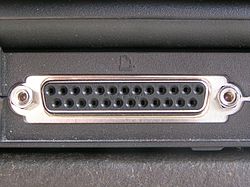
Un puerto paralelo de impresora en la parte trasera de un portátil Compaq N150.

Un puerto paralelo de impresora en la parte trasera de un portátil Compaq N150.

Un puerto paralelo es una interfaz entre una computadora y un periférico cuya principal característica es que los bits de datos viajan juntos enviando un bytebus. completo o más a la vez. Es decir, se implementa un cable o una vía física para cada bit de datos formando un

El cable paralelo es el conector físico entre el puerto paralelo y el dispositivo periférico. En un puerto paralelo habrá una serie de bits de control en vías aparte que irán en ambos sentidos por caminos distintos.

En contraposición al puerto paralelo está el Puerto serie, que envía los datos bit a bit por el mismo hilo.

Puerto paralelo Centronics

El puerto paralelo más conocido es el puerto de impresora (que cumplen más o menos la norma IEEE 1284, también denominados tipo Centronics) que destaca por su sencillez y que transmite 8 bits. Se ha utilizado principalmente para conectar impresoras, pero también ha sido usado para programadores EPROM, escáneres, interfaces de red Ethernet a 10 MB, unidades ZIP y SuperDisk y para comunicación entre dos PCs (MS-DOS trajo en las versiones 5.0 ROM a 6.22 un programa para soportar esas transferencias).

El puerto paralelo de las computadoras, de acuerdo a la norma Centronic, está compuesto por un bus de comunicación bidireccional de 8 bits de datos, además de un conjunto de líneas de protocolo. Las líneas de comunicación cuentan con un retenedor que mantiene el último valor que les fue escrito hasta que se escribe un nuevo dato, las características eléctricas son:

  • Tensión de nivel alto: 3.3 o 5 V.
  • Tensión de nivel bajo: 0 V.
  • Intensidad de salida máxima: 2.6 mA.
  • Intensidad de entrada máxima: 24 mA.

El sistema operativo gestiona las interfaces de puerto paralelo con los nombres LPT1, LPT2 y así sucesivamente, las direcciones base de los dos primeros puertos es:

  • LPT1 = 0x378.
  • LPT2 = 0x278

La estructura consta de tres registros: de control, de estado y de datos.

  • El registro de control es un bidireccional de 4 bits, con un bit de configuración que no tiene conexión al exterior, su dirección en el LPT1 es 0x37A.
  • El registro de estado, se trata de un registro de entrada de información de 5 bits, su dirección en el LPT1 es 0x379.
  • El registro de datos, se compone de 8 bits, es bidireccional. Su dirección en el LPT1 es 0x378.


Puerto paralelo IDE

No obstante existe otro puerto paralelo usado masivamente en los ordenadores: el puerto paralelo IDE, también llamado PATA (Paralell ATA), usado para la conexión de discos duros, unidades lectoras/grabadoras (CD-ROM, DVD), unidades magneto-ópticas, unidades ZIP y SuperDisk, entre la placa base del ordenador y el dispositivo.

Puerto paralelo SCSI

Un tercer puerto paralelo, muy usado en los ordenadores Apple Macintosh y en servidores, son las diferentes implementaciones del SCSI. Al igual que IDE ha sido usado para la conexión de discos duros, unidades ópticas lectoras/grabadoras (CD-ROM, DVD), unidades magneto-ópticas y [ y SuperDisk, pero también de otros dispositivos como escáneres.


PS/2 (puerto)


PS/2


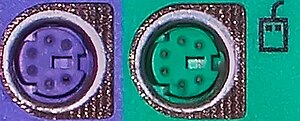
Conectores PS/2 coloreados: violeta para el teclado, verde para el ratón

Tipo Conector de datos de teclado y ratón
Production history
Diseñador IBM
Diseñado en 1987
Especificaciones
Señal de Datos Serial data a 10—16 kHz con 1 bit de parada, 1 bit de inicio, 1 bit de paridad
Pines 6
Conector Mini-DIN
Patillaje

Conector hembra de frente
Pin 1 +DATA Datos salida
Pin 2 Reservado Reservado*
Pin 3 GND Tierra
Pin 4 Vcc +5 V DC a 100 mA
Pin 5 +CLK Reloj salida
Pin 6 Reservado Reservado**
* En algunos portátiles data del ratón en el cable adaptador.

** En algunos portátiles clock del ratón en el cable adaptador.

El conector PS/2 o puerto PS/2 toma su nombre de la serie de ordenadores IBM Personal System/2 en que es creada por IBM en 1987, y empleada para conectar teclados y ratones. Muchos de los adelantos presentados fueron inmediatamente adoptados por el mercado del PC, siendo este conector uno de los primeros.

La comunicación en ambos casos es serial (bidireccional en el caso del teclado), y controlada por microcontroladores situados en la placa madre. No han sido diseñados para ser intercambiados en caliente, y el hecho de que al hacerlo no suela ocurrir nada es más debido a que los microcontroladores modernos son mucho más resistentes a cortocircuitos en sus líneas de entrada/salida. Pero no es buena idea tentar a la suerte, pues se puede matar fácilmente uno de ellos.

Aunque idéntico eléctricamente al conector de teclado AT DIN 5 (con un sencillo adaptador puede usarse uno en otro), por su pequeño tamaño permite que en donde antes sólo entraba el conector de teclado lo hagan ahora el de teclado y ratón, liberando además el puerto RS-232 usado entonces mayoritariamente para los ratones, y que presentaba el inconveniente de compartir interrupciones con otro puerto serial (lo que imposibilitaba el conectar un ratón al COM1 y un modem al COM3, pues cada vez que se movía el ratón cortaba al modem la llamada)

A su vez, las interfaces de teclado y ratón PS/2, aunque eléctricamente similares, se diferencias en que en la interfaz de teclado se requiere en ambos lados un colector abierto que para permitir la comunicación bidireccional. Los ordenadores normales de sobremesa no son capaces de identificar al teclado y ratón si se intercambian las posiciones.

En cambio en un ordenador portátil o un equipo de tamaño reducido es muy frecuente ver un sólo conector PS/2 que agrupa en los conectores sobrantes ambas conexiones (ver diagrama) y que mediante un cable especial las divide en los conectores normales.

Por su parte el ratón PS/2 es muy diferente eléctricamente del serie, pero puede usarse mediante adaptadores en un puerto serie.

En los equipos de marca (Dell, Compaq, HP...) su implementación es rápida, mientras que en los clónicos 386, 486 y Pentium, al usar cajas tipo AT, si aparecen es como conectores en uno de los slots. La aparición del estándar ATX da un vuelco al tema. Al ser idénticos ambos se producen numerosas confusiones y códigos de colores e iconos variados (que suelen generar más confusión entre usuarios de diferentes marcas), hasta que Microsoft publica las especificaciones PC 99, que definen un color estándar violeta para el conector de teclado y un color verde para el de ratón, tanto en los conectores de placa madre como en los cables de cada periférico.

Este tipo de conexiones se han utilizado en máquinas no-PC como la DECAlphaStation o los Acorn RiscPC / Archimedes

En la actualidad, están siendo reemplazados por los dispositivos USB, ya que ofrecen mayor velocidad de conexión, la posibilidad de conectar y desconectar en caliente (con lo que con un sólo teclado y/o ratón puede usarse en varios equipos, lo que elimina las colecciones de teclados o la necesidad de recurrir a un conmutador en salas con varios equipos), además de ofrecer múltiples posibilidades de conexión de más de un periférico de forma compatible, no importando el sistema operativo, bien sea Windows, MacOS ó Linux (Esto es, multiplataforma).

PUERTOS VGA Y SVGA

PUERTO VGA

Definición:

El puerto VGA es el puerto estandarizado para conexión del monitor a la PC.

Características:

Su conector es un HD 15, de 15 pines organizados en 3 hileras horizontales.

Forma: (Anexo H)

Es de forma rectangular, con un recubrimiento plástico para aislar las partes metálicas.

Ubicación en el sistema informatico:

En la parte posterior de los monitores y en la parte trasera del PC, cerca del puerto de S-video


PUERTO SVGA

Casí todos los telvisores actuales traen entrada svga, ya sean laser, lcd, plasma, etc. Así que lo mas probable es que encuentres uno por menos de 300 $ (150 euros).

Pues sí, lo nuevo (no tanto) es conectar a la computadora directamente a un televisor HD de mas de 30 pulgadas con entrada SVGA (Super Video Graphics Array o SVGA). El puerto SVGA data del año 1989. Que es el puerto que traen los monitores, ya los traen los televisores, en lugar de conectar la computadora al monitor la conectas al televisor de plasma.

PUERTO DVI

Estos puertos (DVI) que permite mejorar la calidad de salida para monitores LCD y las tarjetas de video de alta resolución. Hoy vienen en la mayoría de las placas de video y en las salidas de Súper video y VGA. Por ejemplo, el DVI-D se usa entre la fuente de video y el monitor LCD. Y el DVI-A (análogo) permite transportar la señal a dispositivos análogos como monitores tradicionales (tubo de rayo catódico, TRC o CRT) e incluso para HDTV (TV de alta definición).


PUERTO LAN

Ethernet

Tarjeta de Red ISA de 10 Mbps

Tarjeta de Red ISA de 10 Mbps
Conectores BNC (Coaxial) y RJ45 de una tarjeta de Red

Conectores BNC (Coaxial) y RJ45 de una tarjeta de Red

Ethernet es un estándar de redes de computadoras de área local con acceso al medio por contienda CSMA/CD. El nombre viene del concepto físico de ether. Ethernet define las características de cableado y señalización de nivel físico y los formatos de tramas de datos del nivel de enlace de datos del modelo OSI.

La Ethernet se tomó como base para la redacción del estándar internacional IEEE 802.3. Usualmente se toman Ethernet e IEEE 802.3 como sinónimos. Ambas se diferencian en uno de los campos de la trama de datos. Las tramas Ethernet y IEEE 802.3 pueden coexistir en la misma red.

Historia

En 1970, mientras Abramson montaba la red ALOHA en Hawaii, un estudiante recién graduado en el MIT llamado Robert Metcalfe se encontraba realizando sus estudios de doctorado en la Universidad de Harvard trabajando para ARPANET, que era el tema de investigación candente en aquellos días. En un viaje a Washington, Metcalfe estuvo en casa de Steve Crocker (el inventor de los RFCs de Internet) donde éste lo dejó dormir en el sofá. Para poder conciliar el sueño Metcalfe empezó a leer una revista científica donde encontró un artículo de Norm Abramson acerca de la red Aloha. Metcalfe pensó cómo se podía mejorar el protocolo utilizado por Abramson, y escribió un artículo describiendo un protocolo que mejoraba sustancialmente el rendimiento de Aloha. Ese artículo se convertiría en su tesis doctoral, que presentó en 1973. La idea básica era muy simple: las estaciones antes de transmitir deberían detectar si el canal ya estaba en uso (es decir si ya había 'portadora'), en cuyo caso esperarían a que la estación activa terminara. Además, cada estación mientras transmitiera estaría continuamente vigilando el medio físico por si se producía alguna colisión, en cuyo caso se pararía y retransmitiría más tarde. Este protocolo MAC recibiría más tarde la denominación Acceso Múltiple con Detección de Portadora y Detección de Colisiones, o más brevemente CSMA/CD (Carrier Sense Multiple Access / Collision Detection).

En 1972 Metcalfe se mudó a California para trabajar en el Centro de Investigación de Xerox en Palo Alto llamado Xerox PARC (Palo Alto Research Center). Allí se estaba diseñando lo que se consideraba la 'oficina del futuro' y Metcalfe encontró un ambiente perfecto para desarrollar sus inquietudes. Se estaban probando unas computadoras denominadas Alto, que ya disponían de capacidades gráficas y ratón y fueron consideradas los primeros ordenadores personales. También se estaban fabricando las primeras impresoras láser. Se quería conectar las computadoras entre sí para compartir ficheros y las impresoras. La comunicación tenía que ser de muy alta velocidad, del orden de megabits por segundo, ya que la cantidad de información a enviar a las impresoras era enorme (tenían una resolución y velocidad comparables a una impresora láser actual). Estas ideas que hoy parecen obvias eran completamente revolucionarias en 1973.

A Metcalfe, el especialista en comunicaciones del equipo con 27 años de edad, se le encomendó la tarea de diseñar y construir la red que uniera todo aquello. Contaba para ello con la ayuda de un estudiante de doctorado de Stanford llamado David Boggs. Las primeras experiencias de la red, que denominaron 'Alto Aloha Network', las llevaron a cabo en 1972. Fueron mejorando gradualmente el prototipo hasta que el 22 de mayo de 1973 Metcalfe escribió un memorándum interno en el que informaba de la nueva red. Para evitar que se pudiera pensar que sólo servía para conectar computadoras Alto cambió el nombre de la red por el de Ethernet, que hacía referencia a la teoría de la física hoy ya abandonada según la cual las ondas electromagnéticas viajaban por un fluido denominado éter que se suponía llenaba todo el espacio (para Metcalfe el 'éter' era el cable coaxial por el que iba la señal). Las dos computadoras Alto utilizadas para las primeras pruebas de Ethernet fueron rebautizadas con los nombres Michelson y Morley, en alusión a los dos físicos que demostraron en 1887 la inexistencia del éter mediante el famoso experimento que lleva su nombre.

La red de 1973 ya tenía todas las características esenciales de la Ethernet actual. Empleaba CSMA/CD para minimizar la probabilidad de colisión, y en caso de que ésta se produjera se ponía en marcha un mecanismo denominado retroceso exponencial binario para reducir gradualmente la ‘agresividad’ del emisor, con lo que éste se adaptaba a situaciones de muy diverso nivel de tráfico. Tenía topología de bus y funcionaba a 2,94 Mb/s sobre un segmento de cable coaxial de 1,6Km de longitud. Las direcciones eran de 8 bits y el CRC de las tramas de 16 bits. El protocolo utilizado al nivel de red era el PUP (Parc Universal Packet) que luego evolucionaría hasta convertirse en el que luego fue XNS (Xerox Network System), antecesor a su vez de IPX (Netware de Novell).

En vez de utilizar el cable coaxial de 75 ohms de las redes de televisión por cablemodulación). Cada empalme del cable y cada 'pincho' vampiro (transceiver) instalado producía la reflexión de una parte de la señal transmitida. En la práctica el número máximo de 'pinchos' vampiro, y por tanto el número máximo de estaciones en un segmento de cable coaxial, venía limitado por la máxima intensidad de señal reflejada tolerable. se optó por emplear cable de 50 ohms que producía menos reflexiones de la señal, a las cuales Ethernet era muy sensible por transmitir la señal en banda base (es decir sin

En 1975 Metcalfe y Boggs describieron Ethernet en un artículo que enviaron a Communications of the ACM (Association for Computing Machinery), publicado en 1976. En él ya describían el uso de repetidores para aumentar el alcance de la red. En 1977 Metcalfe, Boggs y otros dos ingenieros de Xerox recibieron una patente por la tecnología básica de Ethernet, y en 1978 Metcalfe y Boggs recibieron otra por el repetidor. En esta época todo el sistema Ethernet era propiedad de Xerox.

Conviene destacar que David Boggs construyó en el año 1975 durante su estancia en Xerox PARC el primer router y el primer servidor de nombres de la Internet.

Formato de la trama Ethernet

Trama del DIX Ethernet
Preámbulo Destino Origen Longitud Datos Relleno FCS
8 bytes 6 bytes 6bytes 2 bytes 0 a 1500 bytes 0 a 46 bytes 2 ó 4 bytes
Trama de IEEE 802.3
Preámbulo SOF Destino Origen Tipo Datos Relleno FCS
7 bytes 1 byte 6 bytes 6bytes 2 bytes 0 a 1500 bytes 0 a 46 bytes 4 bytes
Preámbulo
Un campo de 7 bytes (56 bits) con una secuencia de bits usada para sincronizar y estabilizar el medio físico antes de iniciar la transmisión de datos. El patrón del preámbulo es:
10101010 10101010 10101010 10101010 10101010 10101010 10101010
Estos bits se transmiten en orden, de izquierda a derecha y en la codificación Manchester representan una forma de onda periódica.
SOF (Start Of Frame) Inicio de Trama
Campo de 1 byte (8 bits) con un patrón de 1s y 0s alternados y que termina con dos 1s consecutivos. El patrón del SOF es: 10101011. Indica que el siguiente bit será el bit más significativo del campo de dirección MAC de destino.
Aunque se detecte una colisión durante la emisión del preámbulo o del SOF, el emisor debe continuar enviando todos los bits de ambos hasta el fin del SOF.
Dirección de destino
Campo de 6 bytes (48 bits) que especifica la dirección MAC de tipo EUI-48 hacia la que se envía la trama. Esta dirección de destino puede ser de una estación, de un grupo multicast o la dirección de broadcast de la red. Cada estación examina este campo para determinar si debe aceptar el paquete.
Dirección de origen
Campo de 6 bytes (48 bits) que especifica la dirección MAC de tipo EUI-48 desde la que se envía la trama. La estación que deba aceptar el paquete conoce por este campo la dirección de la estación origen con la cual intercambiará datos.
Tipo
Campo de 2 bytes (16 bits) que identifica el protocolo de red de alto nivel asociado con el paquete o, en su defecto, la longitud del campo de datos. La capa de enlace de datos interpreta este campo. (En la IEEE 802.3 es el campo longitud y debe ser menor de 1536 bytes.)
Datos
Campo de 0 a 1500 Bytes de longitud. Cada Byte contiene una secuencia arbitraria de valores. El campo de datos es la información recibida del nivel de red (la carga útil). Este campo, también incluye los H3 y H4 (cabeceras de los niveles 3 y 4), provenientes de niveles superiores.
Relleno
Campo de 0 a 46 bytes que se utiliza cuando la trama Ethernet no alcanza los 64 bytes mínimos para que no se presenten problemas de detección de colisiones cuando la trama es muy corta.
FCS (Frame Check Sequence - Secuencia de Verificación de Trama)
Campo de 32 bits (4 bytes) que contiene un valor de verificación CRC (Control de redundancia cíclica). El emisor calcula el CRC de toda la trama, desde el campo destino al campo CRC suponiendo que vale 0. El receptor lo recalcula, si el valor calculado es 0 la trama es valida.

Tecnología y velocidad de Ethernet

Hace ya mucho tiempo que Ethernet consiguió situarse como el principal protocolo del nivel de enlace. Ethernet 10Base2 consiguió, ya en la decada de los 90s, una gran aceptación en el sector. Hoy por hoy, 10Base2 se considera como una "tecnología de legado" respecto a 100BaseT. Hoy los fabricantes ya desarrollaron adaptadores capaces de trabajar tanto con la tecnología 10baseT como la 100BaseT y esto ayuda a una mejor adaptación y transición.

Las tecnologías Ethernet que existen se diferencian en estos conceptos:

Velocidad de transmisión
- Velocidad a la que transmite la tecnología.
Tipo de cable
- Tecnología del nivel físico que usa la tecnología.
Longitud máxima
- Distancia máxima que puede haber entre dos nodos adyacentes (sin estaciones repetidoras).
Topología
- Determina la forma física de la red. Bus si se usan conectores T (hoy sólo usados con las tecnologías más antiguas) y estrella si se usan hubs (estrella de difusión) o switches (estrella conmutada).


BUSES SECUNDARIOS DE BAJA FRECUENCIA Y PUERTOS


Ranura AMR
Slot AMR (izquierda) junto a slot PCI (derecha).

Slot AMR (izquierda) junto a slot PCI (derecha).
Módem AMR de un Fujitsu Siemens T-Bird

Módem AMR de un Fujitsu Siemens T-Bird

El audio/módem rise, también conocido como slot AMR2 o AMR3 es una ranura de expansión en la placa madre para dispositivos de audio (como tarjetas de sonido) o modems lanzada en 1998 y presente en placas de Intel Pentium III, Intel Pentium IV y AMD Athlon. Fue diseñada por Intel como una interfaz con los diversos chipsets para proporcionar funcionalidad analógica de Entrada/SalidaFCC (con los costes en tiempo y económicos que conlleva). permitiendo que esos componentes fueran reutilizados en placas posterioreres sin tener que pasar por un nuevo proceso de certificación de la

Cuenta con 2x23 pines divididos en dos bloques, uno de 11 (el más cercano al borde de la placa madre) y otro de 12, con lo que es físicamente imposible una inserción errónea, y suele aparecer en lugar de un slot PCI, aunque a diferencia de este no es plug and play y no admite tarjetas aceleradas por hardware (sólo por software)

En un principio se diseñó como ranura de expansión para dispositivos económicos de audio o comunicaciones ya que estos harían uso de los recursos de la máquina como el microprocesador y la memoria RAM. Esto tuvo poco éxito ya que fue lanzado en un momento en que la potencia de las máquinas no era la adecuada para soportar esta carga y el mal o escaso soporte de los drivers para estos dispositivos en sistemas operativos que no fuesen Windows.

Tecnológicamente ha sido superado por el Advanced Communications Riser y el Communications and Networking Riser de Intel. Pero en general todas las tecnologías en placas hijas (riser card) como ACR, AMR, y CNR, están hoy obsoletas en favor de los componentes embebidos y los dispositivos USB.

BUS IDE

Hay dos tipos de buses (cintas de cables) en un PC el que va a los disquetes y otro con un mayor númerod e cables (más ancha) que va a discos duros y lectores/grabadoras de CD/DVD. Este último es el bus IDE. En algunos equipos de altas prestaciones, como los servidores el bus que permite el intercambio de datos ocn los periféricos es de tipo SCSI.
El bus IDE o ATA (Advanced Technology Attachment) presenta las siguientes limitaciones:
- Dificulta la libre circulación del aire en el interior de la caja
- Permite velocidaddes de 66 /100 MB/s
- Dispone de 40 cables, por lo que no admite la transmisión de 64 bits que requerirán ls próximas arquitecturas de los PC's
- Es dificil de curvar
- La longitud másxima es de unos 40 cm
Algunas de estas limitaciones se vencen en los nuevos cables tubulares, que además son de vistosos colores, en los que se mantiene la tecnología ATA paralela pero se cambia la forma del cable. ( Es una forma más segura de eliminar las cintas en lugar de cortarlas longitudinalmente como proponen algunas técnicas de bricolage)

Un cambio importante se producirá cuando se generalice el estándar ATA Serie (SATA) que permite velocidades de 150 MB/s (SATA-1), 300 MB/s (SATA-2) y 600 MB/s (SATA-3) frente a los 66/100 MB/s de los ATA paralelo y los 160 MB/s de los SCSI. Además de la velocidad, el protocolo simplifica los cables, elimina la limitación en el número de bits de datos, permite el enrutamiento de datos, permite la conexión y desconexión sin necesidad de apagar el ordenador 8 en la actualidad si no se apaga se cuelga el ordenador)


PUERTOS EIDE Y FDD

En el borde de la placa, cerca de las ranuras de RAM, se encuentran las conexiones de los puertos de Electrónica integrada en la unidad EIDE mejorada ( E nbanced I ntegrated D rive E lectronic) y el puerto de la unidad de disquetes FDD ( F loppy D isk D rive).

El EIDE proporciona una interfaz estándar para los discos duros, las unidades de medios CD y otros dispositivos EIDE. Cada puerto EIDE de 40 pines puede admitir dos dispositivos EIDE. Cada puerto FDD de 34 pines puede admitir dos disqueteras. Normalmente el puerto FDD suele ser negro.


SATA

no tiene que ver especialmente con el disco duro. SATA es un tipo de bus de datos y tiene que ver con el transporte de datos entre los dispositivos (DVD, Disco Duro y Dispositivos de Cintas de Datos).
Los buses de datos convencionales IDE traían más y más problemas con el aumento de la velocidad del transporte de datos.
El nuevo estándar SATA, sucesor del IDE o ATA, resuelve este problema. La transferencia de bit por bit impide la pérdia de datos. Este bus usa ahora una tecnología LVDS que ya está conocida por el bus SCSI que usa la tecnología LVD.
Cada dispositivo tiene ahora su propio puerto en la placa base.
Las ventajas principales del bus SATA son:

  • Más velocidad en el transporte de datos
  • Menos enredo con los cables
  • Mayor longitud del cable de transmisión de datos
  • Conectividad de discos en caliente (con la computadora encendida)

Un bus SATA simple alcanza una velocidad de 150 MB/s, que no es mucho más que interfaz convencional paralelo IDE con ATA-133. Pero un bus SATA II ya incrementa el límite a 300 MB/s.
Entonces con un disco duro SATA no se va a notar mucho aumento en la velocidad.
Para el año 2007 ya esperamos un nuevo bus SATA que va a tranferir hasta 600 MB/s.

¿Puedo conectar mi nuevo disco duro SATA II a mi placa base SATA I?

¡Claro que sí! Se puede conectar un disco duro SATA II moderno a una placa base con puertos SATA I y al revés también. Pero, entonces el disco duro SATA II no puede valerse de sus capabilidades SATA II. Él va a funcionar como un disco duro SATA I. Y, un disco duro SATA I en un puerto SATA II no se hace un disco duro SATA II. Se queda SATA I.
Incluso se pueden usar cables SATA I sin ajustador.
Pero, cuidado con sistemas de RAID. En algunas de estas constelaciones puede a ver problema de transmisión de datos.

¿Cómo puedo conectar mi nuevo disco SATA a mi placa base IDE?

Los nuevos discos SATA no se pueden conectar a una placa base IDE. La placa base tiene que tener puertos SATA para conectar el dispositivo.
Tampoco se aprovechería de las ventajas de SATA, porque el bus de la placa base no puede transportar ni recibir los datos con la velocidad de SATA.

¿Qué hago con mi disco duro IDE de toda la vida?

Las nuevas placas SATA traen todavía puertos IDE, ofreciendo a la vez también los puertos SATA para nuevos discos duros SATA.
Después hay también adaptadores que conectan Discos Duros IDE a puertos SATA. Entonces puedo usar todavía mis disco duro convencionales.


USB

El Universal Serial Bus (bus universal en serie) o Conductor Universal en Serie, abreviado comúnmente USB, es un puerto que sirve para conectar periféricos a una computadora. Fue creado en 1996 por siete empresas: IBM, Intel, Northern Telecom, Compaq, Microsoft, Digital Equipment Corporation y NEC.

El estándar incluye la transmisión de energía eléctrica al dispositivo conectado. Algunos dispositivos requieren una potencia mínima, así que se pueden conectar varios sin necesitar fuentes de alimentación extra. La gran mayoría de los concentradores incluyen fuentes de alimentación que brindan energía a los dispositivos conectados a ellos, pero algunos dispositivos consumen tanta energía que necesitan su propia fuente de alimentación. Los concentradores con fuente de alimentación pueden proporcionarle corriente eléctrica a otros dispositivos sin quitarle corriente al resto de la conexión (dentro de ciertos límites).

El diseño del USB tenía en mente eliminar la necesidad de adquirir tarjetas separadas para poner en los puertos bus ISA o PCI, y mejorar las capacidades plug-and-play permitiendo a esos dispositivos ser conectados o desconectados al sistema sin necesidad de reiniciar. Cuando se conecta un nuevo dispositivo, el servidor lo enumera y agrega el software necesario para que pueda funcionar.

El USB puede conectar los periféricos como ratones, teclados, escáneres, cámaras digitales, teléfonos móviles, reproductores multimedia, impresoras, discos duros externos, tarjetas de sonido, sistemas de adquisición de datos y componentes de red. Para dispositivos multimedia como escáneres y cámaras digitales, el USB se ha convertido en el método estándar de conexión. Para impresoras, el USB ha crecido tanto en popularidad que ha desplazado a un segundo plano a los puertos paralelos porque el USB hace mucho más sencillo el poder agregar más de una impresora a una computadora personal.

En el caso de los discos duros, es poco probable que el USB reemplace completamente a los buses (el ATA (IDE) y el SCSI), pues el USB tiene un rendimiento más lento que esos otros estándares. Sin embargo, el USB tiene una importante ventaja en su habilidad de poder instalar y desinstalar dispositivos sin tener que abrir el sistema, lo cual es útil para dispositivos de almacenamiento externo. Hoy en día, una gran parte de los fabricantes ofrece dispositivos USB portátiles que ofrecen un rendimiento casi indistinguible en comparación con los ATA (IDE). Por el contrario, el nuevo estándar Serial ATA permite tasas de transferencia de hasta aproximadamente 150/300 MB por segundo, y existe también la posibilidad de extracción en caliente.

Adaptador USB a PS/2.

Adaptador USB a PS/2.

El USB no ha remplazado completamente a los teclados y ratones PS/2, pero virtualmente todas las placas base de PC traen uno o más puertos USB.[cita requerida]

Características de transmisión

Pin Nombre Color del cable Descripción
1 VCC Rojo +5V
2 D− Blanco Data −
3 D+ Verde Data +
4 GND Negro Tierra

Los dispositivos USB se clasifican en cuatro tipos según su velocidad de transferencia de datos:

  • Baja velocidad (1.0): Tasa de transferencia de hasta 1'5 Mbps (192 KB/s). Utilizado en su mayor parte por dispositivos de interfaz humana (Human interface device, en inglés) como los teclados, los ratones y los joysticks.
  • Velocidad completa (1.1): Tasa de transferencia de hasta 12 Mbps (1'5 MB/s). Ésta fue la más rápida antes de la especificación USB 2.0, y muchos dispositivos fabricados en la actualidad trabajan a esta velocidad. Estos dispositivos dividen el ancho de banda de la conexión USB entre ellos, basados en un algoritmo de búferes FIFO.
  • Alta velocidad (2.0): Tasa de transferencia de hasta 480 Mbps (60 MB/s).
  • Super velocidad (3.0): Actualmente en fase experimental y con tasa de transferencia de hasta 4.8 Gbps (600 MB/s). Esta especificación será lanzada a mediados de 2008 por Intel, de acuerdo con información recabada de Internet. La velocidad del bus será diez veces más rápida que la del USB 2.0, debido a la sustitución del enlace tradicional por uno de fibra óptica que trabaja con conectores tradicionales de cobre, para hacerlo compatible con los estándares anteriores. Se espera que los productos fabricados con esta tecnología lleguen al consumidor en 2009 o 2010.[1] [2]

Las señales del USB se transmiten en un cable de par trenzado con impedancia de 90 Ω ± 15%, cuyos pares se denominan D+ y D-.[3] Estos, colectivamente, utilizan señalización diferencial en half dúplex para combatir los efectos del ruido electromagnético en enlaces largos. D+ y D- suelen operar en conjunto y no son conexiones simples. Los niveles de transmisión de la señal varían de 0 a 0'3 V para bajos (ceros) y de 2'8 a 3'6 V para altos (unos) en las versiones 1.0 y 1.1, y en ±400 mV en alta velocidad (2.0). En las primeras versiones, los alambres de los cables no están conectados a masa, pero en el modo de alta velocidad se tiene una terminación de 45 Ω a tierra o un diferencial de 90 Ω para acoplar la impedancia del cable. Este puerto sólo admite la conexión de dispositivos de bajo consumo, es decir, que tengan un consumo máximo de 100 mA por cada puerto; sin embargo, en caso de que estuviese conectado un dispositivo que permite 4 puertos por cada salida USB (extensiones de máximo 4 puertos), entonces la energía del USB se asignará en unidades de 100 mA hasta un máximo de 500 mA por puerto.

IEEE 1394


Logotipo de FireWire.

Logotipo de FireWire.
Conector FireWire.

Conector FireWire.

El IEEE 1394 (conocido como FireWire por Apple Inc. y como i.Link por Sony) es un estándar multiplataforma para entrada/salida de datos en serie a gran velocidad. Suele utilizarse para la interconexión de dispositivos digitales como cámaras digitales y videocámaras a computadoras.

Historia

El FireWire fue inventado por Apple Computer a mediados de los 90, para luego convertirse en el estándar multiplataforma IEEE 1394. A principios de este siglo fue adoptado por los fabricantes de periféricos digitales hasta convertirse en un estándar establecido. Sony utiliza el estándar IEEE 1394 bajo la denominación i.Link, que sigue los mismos estándares pero solo utiliza 4 conexiones, de las 6 disponibles en la norma IEEE 1394, suprimiendo las dos conexiones encargadas de proporcionar energía al dispositivo, que tendrá que proveerse de ella mediante una toma separada.

Características

  • Elevada velocidad de transferencia de información.
  • Flexibilidad de la conexión.
  • Capacidad de conectar un máximo de 63 dispositivos.

Su velocidad hace que sea la interfaz más utilizada para audio y vídeo digital. Así, se usa mucho en cámaras de vídeo, discos duros, impresoras, reproductores de vídeo digital, sistemas domésticos para el ocio, sintetizadores de música y escáneres.

Existen tres versiones:

  • FireWire 400* (IEEE 1394a): tiene una banda ancha de 400 Mbit/s, 30 veces mayor que el USB 1.1 y similar a la del USB 2.0, que alcanza los 480 (el 14 de agosto de 2008 Intel informó que el USB 3.0 que prepara con otras empresas, tendrá velocidad de 4,8 Gbit/s, pero no anunció fecha de lanzamiento).
  • FireWire 800 ó FireWire 2 (IEEE 1394b): duplica la velocidad del FireWire 400.
  • FireWire s3200: tiene una banda ancha de 3'2 Gbit/s, cuadruplica la velocidad del Firewire 800.

Así, para usos que requieran la transferencia de grandes volúmenes de información, resulta muy superior al USB 2.0.

  • Arquitectura altamente eficiente. IEEE 1394b reduce los retrasos en la negociación, gracias a 8b10b (código que codifica 8 bits en 10 bits, que fue desarrollado por IBM y permite suficientes transiciones de reloj, la codificación de señales de control y detección de errores. El código 8b10b es similar a 4B/5B de FDDI (que no fue adoptado debido al pobre equilibrio de corriente continua), que reduce la distorsión de señal y aumenta la velocidad de transferencia. Proporciona, por tanto, una mejor vivencia como usuario.
  • Da igual cómo conectes tus dispositivos entre ellos, FireWire 800 funciona a la perfección. Por ejemplo, puedes incluso enlazar a tu Mac la cadena de dispositivos FireWire 800 por los dos extremos para mayor seguridad durante acontecimientos en directo.
  • Compatibilidad retroactiva. Los fabricantes han adoptado el FireWire para una amplia gama de dispositivos, como videocámaras digitales, discos duros, cámaras fotográficas digitales, audio profesional, impresoras, escáneres y electrodomésticos para el ocio. Los cables adaptadores para el conector de 9 contactos del FireWire 800 te permiten utilizar productos FireWire 400 en el puerto FireWire 800. FireWire 800 comparte las revolucionarias prestaciones del FireWire 400.
  • Flexibles opciones de conexión. Conecta hasta 63 computadoras y dispositivos a un único bus: puedes incluso compartir una cámara entre dos Macs o PCs.
  • Distribución en el momento. Fundamental para aplicaciones de audio y vídeo, donde un fotograma que se retrasa o pierde la sincronización arruina un trabajo, el FireWire puede garantizar una distribución de los datos en perfecta sincronía.
  • Alimentación por el bus. Mientras el USB 2.0 permite la alimentación de dispositivos sencillos y lentos que consumen un máximo de 2,5 W, como un mouse, los dispositivos con FireWire pueden proporcionar o consumir hasta 45 W, más que suficiente para discos duros de alto rendimiento y baterías de carga rápida.
  • Conexiones de enchufar y listo. No tienes más que enchufar un dispositivo para que funcione.
  • Ahora en muchas tiendas ya venden "kits" con cables que sirven para conectar tu IEEE 1394 con distintos adaptadores para USB, para que los conectes más fácil a tus dispositivos ya sean camaras, celulares, juegos, etc.

Ventajas de FireWire

  • Alcanzan una velocidad de 400 megabits por segundo (800 en la revisión FireWire 2).
  • Es hasta cuatro veces más rápido que una red Ethernet 100Base-T y 40 veces más rápido que una red Ethernet 10Base-T.
  • Soporta la conexión de hasta 63 dispositivos con cables de una longitud máxima de 425 cm.
  • No es necesario apagar un escáner o una unidad de CD antes de conectarlo o desconectarlo, y tampoco requiere reiniciar el ordenador.
  • Los cables FireWire se conectan muy fácilmente: no requieren números de identificación de dispositivos, conmutadores DIP, tornillos, cierres de seguridad ni terminadores.
  • FireWire funciona tanto con Macintosh como con PC.
  • FireWire 400 envía los datos por cables de hasta 4,5 metros de longitud. Mediante fibra óptica profesional, FireWire 800 puede distribuir información por cables de hasta 100 metros, lo que significa que podrías copiar un CD hasta una computadora en la otra punta de un campo de fútbol cada diez segundos. Ni siquiera se necesita una computadora o dispositivos nuevos para alcanzar estas distancias. Siempre que los dispositivos se conecten a un concentrador FireWire 800, puedes enlazarlos mediante un cable de fibra óptica supereficiente. (Aunque en realidad el uso de esta fibra hace más costoso el sistema, y proporciona velocidades en extremo reducidas en comparación a la capacidad del medio que se utiliza).

Aplicaciones de FireWire

Edición de vídeo digital

La edición de vídeo digital con FireWire ha permitido que tuviera lugar una revolución en la producción del vídeo con sistemas de escritorio. La incorporación de FireWire en cámaras de vídeo de bajo costo y elevada calidad permite la creación de vídeo profesional en Macintosh o PC. Atrás quedan las carísimas tarjetas de captura de vídeo y las estaciones de trabajo con dispositivos SCSI de alto rendimiento. FireWire permite la captura de vídeo directamente de las nuevas cámaras de vídeo digital con puertos FireWire incorporados y de sistemas analógicos mediante conversores de audio y vídeo a FireWire.

Redes IP sobre FireWire

Como explica Apple, "con este software instalado, se pueden utilizar entre computadoras Macintosh y periféricos los protocolos IP existentes, incluyendo AFP, HTTP, FTP, SSH, etcétera. En todos los casos, se puede utilizar BonjourTCP/IP a las prestaciones de FireWire 2 (FireWire 800), tenemos razones muy serias para que Apple recupere rápidamente la atención de los fabricantes de periféricos para satisfacer las necesidades de los usuarios de aplicaciones que requieren gran ancho de banda en redes locales, como todas las relacionadas con el vídeo digital. Por no hablar de introducirse en un posible mercado nuevo. (Rendezvous) para su configuración, resolución de nombres y descubrimiento." Si unimos la posibilidad de usar las conexiones FireWire para crear redes

BUS SCSI

Introducción a la interfaz SCSI

El estándar SCSI (Interfaz para sistemas de ordenadores pequeños es una interfaz que se utiliza para permitir la conexión de distintos tipos de periféricos a un ordenador mediante una tarjeta denominada adaptador SCSI o controlador SCSI (generalmente mediante un conector PCI).

El número de periféricos que se pueden conectar depende del ancho del bus SCSI. Con un bus de 8 bits, se pueden conectar 8 unidades físicas y con uno de 16 bits, 16 unidades. Dado que el controlador SCSI representa una unidad física independiente, el bus puede alojar 7 (8-1) ó 15 (16-1) periféricos.

Direccionamiento de los periféricos

Los periféricos se direccionan mediante números de identificación. El primer número es el ID, número que designa al controlador que se encuentra dentro de cada periférico (definido a través de los caballetes posicionados en cada periférico SCSI o por el software). El periférico puede tener hasta 8 unidades lógicas (por ejemplo, una unidad de CD-ROM con varios cajones). Las unidades lógicas se identifican mediante un LUN (Número de unidad lógica). Por último, un ordenador puede contener diversas tarjetas SCSI y, por lo tanto, a cada una le corresponde un número diferente.

De este modo, para comunicarse con un periférico, el ordenador debe suministrar una dirección de la siguiente manera: "número de tarjeta - ID - LUN".

SCSI asimétrico y diferencial

Existen dos tipos de bus SCSI:

  • el bus asimétrico, conocido como SE (por Single-Ended o Terminación única), basado en una arquitectura paralela en la que cada canal circula en un alambre, sensible a las interferencias. Los cables SCSI en modo SE poseen 8 alambres para una transmisión de 8 bits (que se denominan limitados) o 16 alambres para cables de 16 bits (conocidos como extendidos). Este es el tipo de bus SCSI más común.
  • el bus diferencial transporta señales a un par de alambres. La información se codifica por diferencia entre los dos alambres (cada uno transmite el voltaje opuesto) para desplazar las interrupciones electromagnéticas, lo que permite obtener una distancia de cableado considerable (alrededor de 25 metros). En general, existen dos modos: el modo LVD (Voltaje bajo diferencial), basado en señales de 3,3 V y el modo HVD (Voltaje Alto Diferencial), que utiliza señales de 5 V. Los periféricos que utilizan este tipo de transmisión son cada vez más raros y por lo general llevan la palabra "DIFF".
Los conectores para las dos categorías de periféricos son los mismos, pero las señales eléctricas son diferentes. Por lo tanto, los periféricos necesitan ser identificados (mediante los símbolos creados para tal fin) para no dañarlos.

Estándares SCSI

Los estándares SCSI definen los parámetros eléctricos de las interfaces de entrada/salida. El estándar SCSI-1 de 1986 definió los comandos estándar para el control de los periféricos SCSI en un bus con una frecuencia de 4,77 MHz con un ancho de 8 bits, lo que implicaba que era posible alcanzar velocidades de 5 MB/s.

Sin embargo, un gran número de dichos comandos eran opcionales, por lo que en 1994 se adoptó el estándar SCSI-2. Éste define 18 comandos, conocidos como CCSConjunto de comandos comunes). Se han definido varias versiones del estándar SCSI-2: (

  • El SCSI-2 extendido, basado en un bus de 16 bits (en lugar de 8), ofrece una velocidad de 10 MB/s
  • El SCSI-2 rápido es un modo sincrónico rápido que permite un aumento de 5 a 10 MB/s para el estándar SCSI y de 10 a 20 MB/s para el SCSI-2 extendido (denominado SCSI-2 extendido rápido).
  • Los modos Rápido-20 y Rápido-40 duplican y cuadriplican dichas velocidades respectivamente.

El estándar SCSI-3 incluye nuevos comandos y permite la unión de 32 periféricos, así como una velocidad máxima de 320 MB/s (en modo Ultra-320).

El siguiente cuadro resume las características de los diversos estándares SCSI:

EstándarAncho del busVelocidad del busAncho de bandaConector
SCSI-1
(Fast-5 SCSI)
8 bits4,77 MHz5 MB/seg50 clavijas
(bus simétrico o diferencial)
SCSI-2 – Fast-10 SCSI8 bits10 MHz10 MB/seg50 clavijas
(bus simétrico o diferencial)
SCSI-2 - Extendido16 bits10 MHz20 MB/seg50 clavijas
(bus simétrico o diferencial)
SCSI-2 - 32 bits rápido extendido32 bits10 MHz40 MB/seg68 clavijas
(bus simétrico o diferencial)
SCSI-2 – Ultra SCSI-2
(Fast-20 SCSI)
8 bits20 MHz20 MB/seg50 clavijas
(bus simétrico o diferencial)
SCSI-2 - SCSI-2 ultra extendido16 bits20 MHz40 MB/seg
SCSI-3 – Ultra-2 SCSI
(Fast-40 SCSI)
8 bits40 MHz40 MB/seg
SCSI-3 - Ultra-2 SCSI-2 extendido16 bits40 MHz80 MB/seg68 clavijas
(bus diferencial)
SCSI-3 – Ultra-160
(Ultra-3 SCSI o Fast-80 SCSI)
16 bits80 MHz160 MB/seg68 clavijas
(bus diferencial)
SCSI-3 – Ultra-320
(Ultra-4 SCSI o Fast-160 SCSI)
16 bits80 MHz DDR320 MB/seg68 clavijas
(bus diferencial)
SCSI-3 - Ultra-640 (Ultra-5 SCSI)1680 MHz QDR640 MB/seg68 clavijas
(bus diferencial)

Dos conectores SCSI

Dos conectores SCSI


BUSES SECUNDARIOS DE BAJA FRECUENCIA Y PUERTOS

Peripheral Component Interconnect

Buses PCI de una placa base para Pentium I
Slots PCI de 64 bits de un Power Macintosh G4

Un Peripheral Component Interconnect (PCI, "Interconexión de Componentes Periféricos") consiste en un bus de ordenador estándar para conectar dispositivos periféricos directamente a su placa base. Estos dispositivos pueden ser circuitos integrados ajustados en ésta (los llamados "dispositivos planares" en la especificación PCI) o tarjetas de expansión que se ajustan en conectores. Es común en PCs, donde ha desplazado al ISA como bus estándar, pero también se emplea en otro tipo de ordenadores.

A diferencia de los buses ISA, el bus PCI permite configuración dinámica de un dispositivo periférico. En el tiempo de arranque del sistema, las tarjetas PCI y el BIOS interactúan y negocian los recursos solicitados por la tarjeta PCI. Esto permite asignación de IRQs y direcciones del puerto por medio de un proceso dinámico diferente del bus ISA, donde las IRQs tienen que ser configuradas manualmente usando jumpers externos. Las últimas revisiones de ISA y el bus MCA de IBM ya incorporaron tecnologías que automatizaban todo el proceso de configuración de las tarjetas, pero el bus PCI demostró una mayor eficacia en tecnología "plug and play". Aparte de esto, el bus PCI proporciona una descripción detallada de todos los dispositivos PCI conectados a través del espacio de configuración PCI.

La especificación PCI cubre el tamaño físico del bus, características eléctricas, cronómetro del bus y sus protocolos. El grupo de interés especial de PCI (PCI Special Interest Group)

Especificaciones hardware

Típica tarjeta PCI de 32 bits. En este caso, una controladora SCSI de Adaptec

Estas especificaciones representan a la versión de PCI más comúnmente usada en los PC

  • Reloj de 33,33 MHz con transferencias síncronas
  • Ancho de bus de 32 bits o 64 bits
  • Tasa de transferencia máxima de 133 MB por segundo en el bus de 32 bits (33,33 MHz × 32 bits ÷ 8 bits/byte = 133 MB/s)
  • Tasa de transferencia máxima de 266 MB/s en el bus de 64 bits.
  • Espacio de dirección de 32 bits (4 GB)
  • Espacio de puertos I/O de 32 bits (actualmente depreciado)
  • 256 bytes de espacio de configuración.
  • 3,3 V o 5 V, dependiendo del dispositivo
  • reflected-wave switching

Variantes convencionales de PCI

Tarjeta de expansión PCI-X Gigabit Ethernet
  • PCI 2.2 funciona a 66 MHz (requiere 3,3 voltios en las señales) (índice de transferencia máximo de 503 MiB/s (533MB/s).
  • PCI 2.3 permite el uso de 3,3 voltios y señalizador universal, pero no soporta los 5 voltios en las tarjetas.
  • PCI 3.0 es el estándar final oficial del bus, con el soporte de 5 voltios completamente quitado.
  • PCI-X cambia el protocolo levemente y aumenta la transferencia de datos a 133 MHz (índice de transferencia máximo de 1014 MiB/s).
  • PCI-X 2.0 especifica un ratio de 266 MHz (índice de transferencia máximo de 2035 MiB/s) y también de 533 MHz, expande el espacio de configuración a 4096 bytes, añade una variante de bus de 16 bits y utiliza señales de 1,5 voltios.
  • Mini PCI es un nuevo formato de PCI 2.2 para utilizarlo internamente en los portátiles.
  • PC/104-Plus es un bus industrial que utiliza las señales PCI con diferentes conectores.
  • Advanced Telecommunications Computing Architecture (ATCA o AdvancedTCA) es la siguiente generación de buses para la industria de las telecomunicaciones.
  • PXI es la extensión del bus PCI para instrumentación y control.
PCI Express 1X
Está pensado para sustituir no sólo al bus PCI para dispositivos como Módems y tarjetas de red, sino también al bus AGP, lugar de conexión para la tarjeta gráfica desde 1997. Al contrario que su predecesor paralelo, PCI Express es un sistema de interconexión serie punto a punto, capaz de ofrecer transferencias con un altísimo ancho de banda, desde 200MB/seg para la implementación 1X


Bus ISA

Buses ISA de una placa base para Pentium I

El Industry Standard Architecture (en inglés, Arquitectura Estándar Industrial), casi siempre abreviado ISA, es una arquitectura de bus creada por IBM en 1980 en Boca Raton, Florida para ser empleado en los IBM PCs.

Historia

ISA se creó como un sistema de 8 bits en el IBM PC en 1980, y se extendió en 1983XT bus architecture. El nuevo estándar de 16 bits se introduce en 1984 y se le llama habitualmente AT bus architecture. Diseñado para conectar tarjetas de ampliación a la placa madre, el protocolo también permite el bus masteringMiB de la memoria principal están disponibles para acceso directo. El bus de 8 bits funciona a 4,77 MHz (la misma velocidad que el procesador Intel 8088 empleado en el IBM PC), mientras que el de 16 bits opera a 8 MHz (el de Intel 80286 del IBM AT). Está también disponible en algunas máquinas que no son compatibles IBM PC, como el AT&T Hobbit (de corta historia), los Commodore Amiga 2000 y los BeBox basados en PowerPC. como el aunque sólo los primeros 16

Físicamente, el slot XT es un conector de borde de tarjeta de 62 contactos (31 por cara) y 8,5 cm, mientras que el AT se añade un segundo conector de 36 contactos (18 por cara), con un tamaño de 14 cm. Ambos suelen ser en color negro. Al ser retro compatibles, puede pincharse una tarjeta XT en un slot AT sin problemas, excepto en placas mal diseñadas.

En 1987, IBM comienza a reemplazar el bus ISA por su bus propietario MCA (Micro Channel Architecture) en un intento por recuperar el control de la arquitectura PC y con ello del mercado PC. El sistema es mucho más avanzado que ISA, pero incompatible física y lógicamente, por lo que los fabricantes de ordenadores responden con el Extended Industry Standard Architecture (EISA) y posteriormente con el VESA Local Bus (VLB). De hecho, VLB usa algunas partes originalmente diseñados para MCA debido a que los fabricantes de componentes ya tienen la habilidad de fabricarlos. Ambos son extensiones compatibles con el estándar ISA.

Los usuarios de máquinas basadas en ISA tenían que disponer de información especial sobre el hardware que iban a añadir al sistema. Aunque un puñado de tarjetas eran esencialmente Plug-and-play (enchufar y listo), no era lo habitual. Frecuentemente había que configurar varias cosas al añadir un nuevo dispositivo, como la IRQ, las direcciones de entrada/salida, o el canal DMA. MCA había resuelto esos problemas, y actualmente PCI incorpora muchas de las ideas que nacieron con MCA (aunque descienden más directamente de EISA).

Estos problema con la configuración llevaron a la creación de ISA PnP, un sistema Plug-and-play que usa una combinación de modificaciones al hardware, la BIOSsistema operativo que automáticamente maneja los detalles más gruesos. En realidad, ISA PnP acabó convirtiéndose en un dolor de cabeza crónico, y nunca fue bien soportado excepto al final de la historia de ISA. De ahí proviene la extensión de la frase sarcástica "plug-and-pray" (enchufar y rezar). del sistema, y el software del

Los slots PCI fueron el primer puerto de expansión físicamente incompatible con ISA que lograron expulsarla de la placa madre. Al principio, las placas base eran en gran parte ISA, incluyendo algunas ranuras del PCI. Pero a mitad de los 90, los dos tipos de slots estaban equilibrados, y al poco los ISA pasaron a ser minoría en los ordenadores de consumo. Las especificaciones PC 97 de Microsoftdisquete, los puertos RS-232, etc. Los slots ISA permanecen por algunos años más y es posible ver placas con un slot Accelerated Graphics Port (AGP) justo al lado de la CPU, una serie de slots PCI, y uno o dos slots ISA cerca del borde. recomendaban que los slots ISA se retiraran por completo, aunque la arquitectura del sistema todavía requiera de ISA en modo residual para direccionar las lectoras de

Es también notable que los slots PCI están "rotados" en comparación con los ISA. Los conectores externos y la circuitería principal de ISA están dispuestos en el lado izquierdo de la placa, mientras que los de PCI lo están en el lado derecho, siempre mirando desde arriba. De este modo ambos slots podían estar juntos, pudiendo usarse sólo uno de ellos, lo que exprimía la placa madre.

El ancho de banda máximo del bus ISA de 16 bits es de 16 Mbyte/segundo. Este ancho de banda es insuficiente para las necesidades actuales, tales como tarjetas de vídeo de alta resolución, por lo que el bus ISA no se emplea en los PCs modernos (2004), en los que ha sido substituido por el bus PCI.

Slot ISA de 8 bits (arquitectura XT)

La arquitectura XT es una arquitectura de bus de 8 bits usada en los PCs con procesadores Intel 8086 y 8088, como los IBM PC e IBM PC XT en los 80. Precede al la arqutectura AT de 16 bits usada en las máquinas compatibles IBM PC AT.

El bus XT tiene cuatro canales DMA, de los que tres están en los slots de expansión. De esos tres, dos están normalmente asignados a funciones de la máquina:

Canal DMA Expansion Función estandar
0 No Refresco de la RAM dinámica
1 Tarjetas de ampliación
2 Controladora de disquetes
3 Controladora de disco duro

Uso actual

Salvo para usos industriales especializados, ya no se emplea ISA. Incluso cuando está presente, los fabricantes de sistemas protegen a los usuarios del término "bus ISA", refiriéndose en su lugar al "bus heredado". El bus PC/104, empleado en la industria, es un derivado del bus ISA, que utiliza las mismas líneas de señales pero con diferente conector. El bus LPC ha reemplazado a ISA en la conexión de dispositivos de Entrada/Salida en las modernas placas base. Aunque son físicamente bastante diferentes, LPC se presenta ante el software como ISA, por lo que las peculiaridades de ISA como el límite de 16 Mb para DMA seguirán todavía presentes por un tiempo.

CNR

(del inglés Communication and Networking Riser, Elevador de Comunicación y Red) es una ranura de expansión en la placa madre para dispositivos de comunicaciones como modems, tarjetas Lan o USB. Fue introducido en febrero de 2000 por Intel en sus placas para procesadores Pentium y se trataba de un diseño propietario por lo que no se extendió más allá de las placas que incluían los chipsets de Intel.

Adolecía de los mismos problemas de recursos de los dispositivos diseñados para ranura AMR. Actualmente no se incluye en las placas.

Ranura CNR
Ranura CNR


BUSES SECUNDARIOS DE ALTA FRECUENCIA


BUS DE MEMORIA

Se refiere a la cantidad de buses que conectan a la memoria y al controlador de memoria de la computadora (este ultimo se puede encontrar en el chipset de la mainboard, o dentro del procesador (caso de A64 y sempron 754)). A esta conexion se la nombra por la cantidad de bits qe posee (64 o 128 por lo gral), y como un bit es representado por un bus, entoces una computadora de 64 bits de bus de memoria, implica una conexion de 64 pistas.

La velocidad de un bus esta mas referida a la velocidad que puede trabajar el controlador o la memoria (Se menciono los dos, por que puede suceder que uno sea limitante de la velocidad del otro). Esta velocidad se mide en herzios (Hz), y los valores mas comunes de hoy en dia son del orden de los: 266Mhz, 333Mhz, 400Mhz(caso de las DDR), 533 Mhz, 666Mhz u 800Mhz(DDR2).


PCI Express 16x


PCI Express (denominado aún a veces por su nombre clave 3GIO, por "tercera generación de E/S") es el sucesor de la tecnología PCI, disponible en las máquinas de sobremesa desde 1992.

PCI Express está pensado para sustituir no sólo al bus PCI para dispositivos como Módems y tarjetas de red, sino también al bus AGP, lugar de conexión para la tarjeta gráfica desde 1997. Al contrario que su predecesor paralelo, PCI Express es un sistema de interconexión serie punto a punto, capaz de ofrecer transferencias con un altísimo ancho de banda, desde 200MB/seg para la implementación 1X, hasta 4GB/seg para el PCI Express 16X que se empleará con las tarjetas gráficas.

La notación 1X y 16X se refiere al ancho del bus o número de líneas disponibles. La conexión en el PCI Express es, además, bidireccional, lo que permite un ancho de banda teórico de hasta 8GB/seg para un conector 16X, o unos asombrosos 16GB/seg para el actual máximo de 32X.

PCI Express también incluye características novedosas, tales como gestión de energía, conexión y desconexión en caliente de dispositivos (como USB), y la capacidad de manejar transferencias de datos punto a punto, dirigidas todas desde un host. Esto último es importante porque permite a PCI Express emular un entorno de red, enviando datos entre dos dispositivos compatibles sin necesidad de que éstos pasen primero a través del chip host (un ejemplo sería la transferencia directa de datos desde una capturadora de vídeo hasta la tarjeta gráfica, sin que éstos se almacenen temporalmente en la memoria principal).

PCI Express también optimiza el diseño de placas base, pues su tecnología serie precisa tan sólo de un único cable para los datos, frente a los 32 necesarios para el PCI clásico, el cual también necesitaba que las longitudes de estos fuesen extremadamente precisas. La escalabilidad es otra característica clave, pues se pretende que las versiones posteriores de PCI Express sustituyan cualquier característica que PCI o, en el segmento de servidores, PCI-X, puedan ofrecer.

Dado que PCI Express es, a nivel físico, un enlace chip a chip, podría ser usado, en teoría, para sustituir a la gran cantidad de tecnologías de interconexión actuales; sin embargo, está siendo orientado únicamente hacia tareas muy específicas.


PCI Express (denominado aún a veces por su nombre clave 3GIO, por "tercera generación de E/S") es el sucesor de la tecnología PCI, disponible en las máquinas de sobremesa desde 1992.

PCI Express está pensado para sustituir no sólo al bus PCI para dispositivos como Módems y tarjetas de red, sino también al bus AGP, lugar de conexión para la tarjeta gráfica desde 1997. Al contrario que su predecesor paralelo, PCI Express es un sistema de interconexión serie punto a punto, capaz de ofrecer transferencias con un altísimo ancho de banda, desde 200MB/seg para la implementación 1X, hasta 4GB/seg para el PCI Express 16X que se empleará con las tarjetas gráficas.

La notación 1X y 16X se refiere al ancho del bus o número de líneas disponibles. La conexión en el PCI Express es, además, bidireccional, lo que permite un ancho de banda teórico de hasta 8GB/seg para un conector 16X, o unos asombrosos 16GB/seg para el actual máximo de 32X.

PCI Express también incluye características novedosas, tales como gestión de energía, conexión y desconexión en caliente de dispositivos (como USB), y la capacidad de manejar transferencias de datos punto a punto, dirigidas todas desde un host. Esto último es importante porque permite a PCI Express emular un entorno de red, enviando datos entre dos dispositivos compatibles sin necesidad de que éstos pasen primero a través del chip host (un ejemplo sería la transferencia directa de datos desde una capturadora de vídeo hasta la tarjeta gráfica, sin que éstos se almacenen temporalmente en la memoria principal).

PCI Express también optimiza el diseño de placas base, pues su tecnología serie precisa tan sólo de un único cable para los datos, frente a los 32 necesarios para el PCI clásico, el cual también necesitaba que las longitudes de estos fuesen extremadamente precisas. La escalabilidad es otra característica clave, pues se pretende que las versiones posteriores de PCI Express sustituyan cualquier característica que PCI o, en el segmento de servidores, PCI-X, puedan ofrecer.

Dado que PCI Express es, a nivel físico, un enlace chip a chip, podría ser usado, en teoría, para sustituir a la gran cantidad de tecnologías de interconexión actuales; sin embargo, está siendo orientado únicamente hacia tareas muy específicas.


Un simple canal en PCI-Express ofrecerá inicialmente una velocidad de 2,5 Gbits/s en cada dirección. Cada ruta emplea dos pares de hilos (transmisión y recepción), ofreciendo un rendimiento efectivo de 200MBytes/s en cada dirección una vez factorizamos las sobrecargas del protocolo. No obstante, sus creadores afirman que tendrá una escalabilidad límite que permitirá hasta, al menos, 10Gbits/s en cada ruta y por cada dirección.

La diferencia más obvia entre PCI-Express y su antecesor es que, mientras PCI emplea una arquitectura en paralelo, su sucesor utiliza una arquitectura serie punto a punto o conmutada. Una ventaja del bus Serie frente al Paralelo es el alto ancho de banda que se puede conseguir con un número mucho menor de señales. Dichas conexiones no llegan a situaciones llamadas "delay skew", donde los bits en paralelo llegan en distintos instantes de tiempo y han de ser sincronizados. Además, son más baratas de implementar. Ciertamente, los interfaces paralelos pueden ser extremadamente veloces y muy efectivos para algunos interfaces a nivel de chips, o en la tecnología SCSI por ejemplo.


ACCELERATED GRAPHIC PORT (AGP)

Tarjeta gráfica ATI Radeon 9800 con conexión AGP

Compatibilidad, Llaves AGP en la tarjeta (arriba), en la ranura (abajo)

Accelerated Graphics Port (AGP, Puerto de Gráficos Acelerado, en ocasiones llamado Advanced Graphics Port, Puerto de Gráficos Avanzado) es un puerto (puesto que solo se puede conectar un dispositivo, mientras que en el bus se pueden conectar varios) desarrollado por Intel en 1996 como solución a los cuellos de botella que se producían en las tarjetas gráficas que usaban el bus PCI. El diseño parte de las especificaciones del PCI 2.1.

El puerto AGP es de 32 bit como PCI pero cuenta con notables diferencias como 8 canales más adicionales para acceso a la memoria RAM. Además puede acceder directamente a esta a través del puente norte pudiendo emular así memoria de vídeo en la RAM. La velocidad del bus es de 66 MHz.

El bus AGP cuenta con diferentes modos de funcionamiento.

  • AGP 1X: velocidad 66 MHz con una tasa de transferencia de 266 MB/s y funcionando a un voltaje de 3,3V.
  • AGP 2X: velocidad 133 MHz con una tasa de transferencia de 532 MB/s y funcionando a un voltaje de 3,3V.
  • AGP 4X: velocidad 266 MHz con una tasa de transferencia de 1 GB/s y funcionando a un voltaje de 3,3 o 1,5V para adaptarse a los diseños de las tarjetas gráficas.
  • AGP 8X: velocidad 533 MHz con una tasa de transferencia de 2 GB/s y funcionando a un voltaje de 0,7V o 1,5V.

Estas tasas de transferencias se consiguen aprovechando los ciclos de reloj del bus mediante un multiplicador pero sin modificarlos físicamente..

El puerto AGP se utiliza exclusivamente para conectar tarjetas gráficas, y debido a su arquitectura sólo puede haber una ranura. Dicha ranura mide unos 8 cm y se encuentra a un lado de las ranuras PCI.

A partir de 2006, el uso del puerto AGP ha ido disminuyendo con la aparición de una nueva evolución conocida como PCI-Express, que proporciona mayores prestaciones en cuanto a frecuencia y ancho de banda. Así, los principales fabricantes de tarjetas gráficas, como ATI y nVIDIA, han ido presentando cada vez menos productos para este puerto.

Sin embargo, la primera semana de enero de 2008, se anunció el lanzamiento de la tarjeta más poderosa que haya existido en la historia del AGP hasta la fecha. Se trata de la ATi Radeon HD 3850 AGP 8x con 512MB GDDR3, una frecuencia de 1660Mhz efectivos, interfaz de memoria de 256Bits y soporte para DirectX 10.1. Además destaca por ser la única, tarjeta de vídeo que puede mover DirectX10 de forma fluida.


lunes 13 de octubre de 2008

BUSES DEL SISTEMA

BUS

Es una palabra inglesa que significa "transporte". En arquitectura de computadores, un bus puede conectar lógicamente varios periféricos sobre el mismo conjunto de cables. Aplicada a la informática, se relaciona con la idea de las transferencias internas de datos que se dan en un sistema computacional en funcionamiento. En el bus todos los nodos reciben los datos aunque no se dirijan a todos éstos, los nodos a los que no van dirigidos los datos simplemente los ignoran. Por tanto, un bus es un conjunto de conductores eléctricos en forma de pistas metálicas impresas sobre la tarjeta madre del computador, por donde circulan las señales que corresponden a los datos binarios del lenguaje máquina con que opera el Microprocesador.

Los primeros buses de computadoras eran literalmente buses eléctricos paralelos con múltiples conexiones. Hoy en día el término es usado para cualquier arreglo físico que provea la misma funcionalidad lógica que un bus eléctrico paralelo. Los buses modernos pueden usar tanto conexiones paralelas como en serie, y pueden ser cableados en topología multidrop o en daisy chain, o conectados por hubs switcheados, como el caso del USB.


LISTA DE BUSES

PC

Tarjetas internas

    • PCI Uno de los puertos con mas escalabilidad, pero sustituido por el PCI-Express
    • PCI-Express sustituye tanto a PCI como a AGP como nuevo estándar.
    • ISA Uno de los mas antiguos buses existentes.
    • VESA (Existencia efímera y sustituido por PCI).
    • bus MCA (propiedad de IBM y también de existencia efímera(al igual que VESA)).
    • Ranura AMR Usada para tarjetas de audio.
    • Ranura CNR Usada para un módem.
  • Conexión exterior
    • USB Existen 2 versiones, la 1.1 y la 2.0: la primera con solo 12Mbps y la segunda con 480Mbps de velocidad.
    • Firewire (IEEE 1394). Maneja igual 2 versiones, una de 400Mbps y la mas nueva de 800Mbps de velocidad.
  • Almacenamiento

Mac

  • PCI (también se usa en Mac además de otras plataformas)
  • USB
  • Firewire Maneja igual 2 versiones, una de 400Mbps y la mas nueva de 800Mbps de velocidad.
  • NuBus

Front Side Bus (FSB)

Front Side Bus o su acrónimo FSB (traducido "Bus de la parte frontal"), es el término usado para referirse al bus de datos bidireccional que dispone la CPU para comunicarse con el northbridge. La máxima velocidad teórica del FSB está determinada por su ancho de banda (que puede ser distinto de un sistema a otro) y la velocidad del reloj del chipset. Por ejemplo, un FSB de 32 bits de ancho de banda funcionando a 100MHz ofrece un máximo de 1600 MB/s aproximadamente, teniendo en cuenta los clock ticks.

Algunos ordenadores tienen una Memoria Caché L2 o L3 externa a la propia CPU conectados mediante un back side bus (Bus trasero o bus de la parte de atrás). Este bus y la memoria Caché conectada a él es más rápida que el acceso a la Memoria RAM por el FSB.


HISTORIA Y FUTURO

El FSB empezó a formar parte de la arquitectura de computadoras estándar desde que las aplicaciones requieren más memoria de la que el procesador podría retener.

Los más modernos FSB se utilizan a modo de conexión exclusiva principal entre la CPU y el Chipset. Éste chipset (generalmente compuesto por el trabajo en conjunto del northbridge y el southbridge) es el encargado de interconectar el resto de buses del sistema. Los buses como PCI, AGP, y buses de memoria se comunican con el chipset para permitir el correcto flujo de datos entre los diferentes dispositivos. Generalmente estos buses secundarios funcionan a una velocidad derivada de la velocidad del FSB.

Pese a la solución que dió al problema, siempre se ha pensado en que el FSB debería ser una tecnología con tendencia a desaparecer. Empresas como AMD siempre han criticado el FSB, ya que limita mucho las capacidades reales de un sistema generando mucha latencia y un tiempo de respuesta mayor, creando un auténtico cuello de botella para el resto de dispositivos. No fue hasta 2001 y la aparición de la tecnología Hypertransport cuando se pudo diseñar una tecnología capaz de suplantar el uso del FSB. Actualmente empresas fabricantes de chipsets como NVIDIA, SiS ó VIA Technologies, ya han comenzado a eliminar el uso del FSB sustituyéndolo con la versión 3.0 de HyperTransporting.

Clases de buses

Hay tres clases de buses: bus de datos, bus de direcciones y bus de control. Una placa base tipo ATX tiene tantas pistas eléctricas destinadas a buses, como anchos sean los Canales de Buses del Microprocesador de la CPU: 64 para el Bus de datos y 32 para el Bus de Direcciones. El "ancho de canal" explica la cantidad de bits que pueden ser transferidos simultáneamente. Así, el Bus de datos transfiere 8 bytes a la vez.

Así, el Canal de Direcciones del Microprocesador para una PC-ATX puede "direccionar" más de 4 mil millones de combinaciones diferentes para el conjunto de 32 bits de su bus.

BUS DE DATOS

Mueve los datos entre los dispositivos del hardware de Entrada como el teclado, el ratón, etc.; de salida como la Impresora, el Monitor; y de Almacenamiento como el Disco Duro, el Disquete o la Memoria-Flash. Estas transferencias que se dan a través del Bus de Datos son gobernadas por varios dispositivos y métodos, de los cuales el Controlador PCI, "Peripheral Component Interconnect", Interconexión de componentes Periféricos, es uno de los principales. Su trabajo equivale, simplificando mucho el asunto, a una central de semáforos para el tráfico en las calles de una ciudad.

  • Ejemplo: INTEL 286 bus de datos 16 bits.
    INTEL 386, 486 bus de datos 32 bits.
    INTEL Pentium (P. PII…PIV) bus de datos 32 y 64 bits.

· El "ancho de canal" explica la cantidad de bits que pueden ser transferidos simultáneamente. Así, el Bus de datos transfiere 8 bytes a la vez.


BUS DE DIRECCIONES

El Bus de Direcciones, por otra parte, está vinculado al bloque de Control de la CPU para tomar y colocar datos en el Sub-sistema de Memoria durante la ejecución de los procesos de cómputo.

Para el Bus de Direcciones, el "ancho de canal" explica así mismo la cantidad de ubicaciones o Direcciones diferentes que el microprocesador puede alcanzar. Esa cantidad de ubicaciones resulta de elevar el 2 a la 32ª potencia. "2" porque son dos las señales binarias, los bits 1 y 0; y "32ª potencia" porque las 32 pistas del Bus de Direcciones son, en un instante dado, un conjunto de 32 bits. Nos sirve para calcular la capacidad de memoria en el CPU.

El bus de dirección (o direcciones) es un canal del microprocesador totalmente independiente al bus de datos donde se establece la dirección de memoria del dato en tránsito. El bus de dirección consiste en el conjunto de líneas eléctricas necesarias para establecer una dirección.La capacidad de la memoria que se puede direccionar depende de la cantidad de bits que conforman el bus de direcciones, siendo 2^n (dos elevado a la ene) el tamaño máximo en bytes del banco de memoria que se podrá direccionar con n líneas. Por ejemplo, para direccionar una memoria de 256 bytes, son necesarias al menos 8 líneas, pues 2^8 = 256. Adicionalmente pueden ser necesarias líneas de control para señalar cuando la dirección está disponible en el bus. Esto depende del diseño del propio bus.

Buses multiplexados

Algunos diseños utilizan líneas eléctricas multiplexadas para el bus de dirección y el bus de datos. Esto significa que un mismo conjunto de líneas eléctricas se comportan unas veces como bus de dirección y otras veces como bus de datos, pero nunca al mismo tiempo. Una línea de control permite discernir cual de las dos funciones está activa.

Ejemplo

Salvando las complejidades de los buses, una típica acción de escritura en memoria implica las siguientes actividades en el bus:

  1. Esperar a que el bus esté disponible. Esto se conoce gracias a una señal de control.
  2. Poner la dirección de memoria en el bus de dirección. Por ejemplo, la dirección "5" se expresa en binario como "00000101". Esto implica activar dos señales
  3. Se activa una señal de control para indicar a la memoria que hay una dirección disponible. Otra señal indica que la operación a realizar es una escritura.
  4. en un bus de dirección de ocho líneas.
  5. A continuación, el microprocesador debe esperar a que la memoria esté lista para recibir el dato. Esto se conoce mediante otra señal de control.
  6. Se transmite el dato por el bus de datos y se mantiene hasta que desaparezca la señal de control anteriormente mencionada.
  7. En este momento la escritura se ha realizado.


BUS DE CONTROL

Este bus transporta señales de estado de las operaciones efectuadas por la CPU. El método utilizado por el ordenador para sincronizar las distintas operaciones es por medio de un reloj interno que posee el ordenador y facilita la sincronización y evita las colisiones de operaciones (unidad de control).Estas operaciones se transmiten en un modo bidireccional.

CIRCUITO INTEGRADO AUXILIAR (CHIPSET)

Se denomina Chipset (conjunto de circuitos integrados, traducido del ingles) a un conjunto de microchipscircuito integrado que es periférico a un sistema pero necesario para el funcionamiento del mismo. La mayoría de los sistemas necesitan más de un circuito integrado auxiliar. diseñados para actuar en conjunto, y usualmente comercializados como una unidad. Se designa circuito integrado auxiliar al

Historia

Cuando a finales de los 70 comienzan a utilizarse microchips para fabricar ordenadores, casi todas la tareas recaían en la CPU. Sus fabricantes normalmente comercializaban una serie de chips auxiliares específicos de cada CPU que se encargaban de tareas como las comunicaciones serial o paralela o el control de periféricos, pero casi siempre requerían de la supervisión de la CPU. La aparición de los chips de sonido y gráficos se puede considerar como los primeros chips auxiliares en los que la CPU podía delegar tareas mientras se dedicada a otras cosas.

Mientras que otras plataformas usan muy variadas combinaciones de chips de propósito general, los empleados en el Commodore 64 y la Familia Atari de 8 bits, incluso sus CPUs, suelen ser diseños especializados para la plataforma, que no se encuentran en otros equipos electrónicos, por lo que se comienzan a llamar chipsets.

Este término se generaliza en la siguiente generación de ordenadores domésticos : el Commodore Amiga y el Atari ST son los equipos más potentes de los años 90, y ambos tienen multitud de chips auxiliares que se encargan del manejo de la memoria, el sonido, los gráficos o el control de unidades de almacenamiento masivo dejando a la CPU libre para otras tareas. En el Amiga sobre todo se diferencian las generaciones por el chipset utilizado en cada una.

Tanto los chips de los Atari de 8 bits como los del Amiga tienen como diseñador a Jay Miner, por lo que algunos lo consideran el precursor de la moderna arquitectura utilizada en la actualidad.

Apple Computer comienza a utilizar chips diseñados por la compañía o comisionados expresamente a otras en su gama Apple Macintosh, pero pese a que irá integrando chips procedentes del campo PC, nunca se usa el término chipset para referirse al juego de chips empleado en cada nueva versión de los Mac, hasta la llegada de los equipos G4.

Mientras tanto el IBM PC ha optado por usar chips de propósito general (IBM nunca pretendió obtener el éxito que tuvo) y sólo el subsistema gráfico tiene una ligera independencia de la CPU. Hasta la aparición de los IBM Personal System/2 no se producen cambios significativos, y el término chipset se reserva para los conjuntos de chips de una placa de ampliación (o integrada en placa madre, pero con el mismo bus de comunicaciones) dedicada a un único propósito como el sonido o el subsistema SCSI. Pero la necesidad de ahorrar espacio en la placa y abaratar costes trae primero la integración de todos los chips de control de periféricos (las llamadas placas multi-IO pasan de tener hasta 5 chips a integrar más funciones en uno sólo) y con la llegada del bus PCI y las especificaciones ATX de los primeros chipsets tal y como los conocemos ahora.

El Chipset en la actualidad

Los chipsets de las placas madre actuales para arquitectura x86 (de 32 y 64 bits) suelen constar de 2 circuitos auxiliares al procesador principal:


Se suele comparar al Chipset con la médula espinal: una persona puede tener un buen cerebro, pero si la médula falla, todo lo de abajo no sirve para nada.


A continuación encontrará una tabla con las especificaciones relativas a los buses más comunes:

NormaAncho del bus (bits)Velocidad del bus (MHz)Ancho de banda (MB/seg.)
ISA 8 bits88,37,9
ISA 16 bits168,315,9
Arquitectura estándar industrial extendida (EISA, Extended Industry Standard Architecture)328,331,8
Bus local VESA (VESA Local Bus)3233127,2
PCI 32 bits3233127,2
PCI 64 bits 2,16466508,6
AGP3266254,3
AGP (Modo x2)3266x2528
AGP (Modo x4)3266x41056
AGP (Modo x8)3266x82112
ATA33163333
ATA1001650100
ATA1331666133
ATA serial (S-ATA, Serial ATA)1
180
ATA serial II (S-ATA2, Serial ATA II)2
380
USB1
1,5
USB 2,01
60
FireWire1
100
FireWire 21
200
SCSI-184,775
SCSI-2 - Fast81010
SCSI-2 - Wide161020
SCSI-2 - Fast Wide 32 bits321040
SCSI-3 - Ultra82020
SCSI-3 - Ultra Wide162040
SCSI-3 – Ultra 284040
SCSI-3 - Ultra 2 Wide164080
SCSI-3 - Ultra 160 (Ultra 3)1680160
SCSI-3 - Ultra 320 (Ultra 4)1680 DDR320
SCSI-3 - Ultra 640 (Ultra 5)1680 QDR640

jueves 9 de octubre de 2008

RED PEER TO PEER


CONFIGURACIÓN DE UNA RED PEER TO PEER.

La computación peer-to-peer se define como la posibilidad de compartir recursos (como discos duros y ciclos de procesamiento) entre computadoras y otros dispositivos inteligentes. Las aplicaciones de igual a igual basadas en Internet sitúan a la computadora de escritorio en el centro de la computación. Este paradigma permite a los consumidores participar activamente en Internet más que tan sólo navegar en él. Asimismo, este modelo ayuda a empresas a capitalizar el poder de las computadoras de escritorio que ya están instaladas en el entorno de la empresa.

Requisitos para la configuración:

1. Dos computadoras
2. Adaptadores de red, uno para cada computadora.
3. Si tienes adaptadores tipo T, y sólo tienes dos computadoras, puedes conectar una computadora directamente a la otra. Pero necesitarás modificar el cable de

conexión , conectando los pines: 1--3, 2--6, 3--1, 6--2, y los 4,5,7 y 8 no se usarán.


Agregando el Adaptador de Red

1. Abra el Panel de Control
2. Haga clic en Agregar Nuevo Hardware
3. Haga clic en el botón siguiente.
4. Seleccione Si, para la búsqueda automática, o

5. Haga clic en el botón Siguiente.
6. Si selecciona NO, necesitará seleccionar un adaptador de una lista.

7. Reinicie la máquina si se lo pide

Agregando los protocolos

1. Necesitará decidir qué protocolo usará para su red.
2. Si nunca va a utilizar el dial-up para Internet, podría usar el NetBEUI o IPX.
3. Si va a conectarse a Internet, puede seleccionar el TCP/IP y simplemente asignar una dirección.IP arbitraria para su Lan. También puede tener el NetBEUI o IPX, junto con el TCP/IP.
4. Abra el Panel de control.
5. Haga clic en el botón del icono de Red
6. De su detección del adaptador de red, debe tener Client for Microsoft networks, Clients for Netware, your adapter, IPX y NetBEUI instalados.
7. Si quiere el NetBEUI, remueva el IPX o viceversa.
8. Si quiere agregar TCP/IP, Haga clic en el botón Add.
9. Haga clic en el botón de Protocolo.
10. Haga clic en el botón de Microsoft.
11. Haga clic en el botón de TCP/IP.

Configurando la Red

1. Bajo el Panel de Control / Red / Identificación, fíjese que que cada computadora tenga un único nombre.
2. Asegurese que el nombre de Workgroup es el mismo para todas las computadoras.
3. No ponga ningún espacio en el nombre del Workgroup.
4. Si tienes el TCP/IP instalado, seleccione IP diferentes con la misma máscara. No tiene que llenar el campo WINS, Gateway ni DNS.
5. Haga clic en el botón de Compartir Archivos e Impresoras y verifique, que es lo que quiere compartir.

Compartiendo Recursos Locales

1. Abra el Icono de Red en el Panel de Control.
2. Debe ver Compartir Archivo e Impresora debajo de los protocolos.

3. Si no los ve Haga clic en el botón de Compartir Archivo e Impresora .
4. Haga clic en las opciones, haga clic en OK para activarlas.

Recursos Locales

1. Abra el Explorador.
2. Haga clic en el directorio que quiere compartir y seleccione Compartir.

3. Escriba el nombre
4. Seleccione los atributos de Lectura, Escritura o con Clave.
5. Escriba la clave si es necesario.
6. Pasos similares para compartir una impresora.

Para Conectarse a los Recursos Compartidos de otra Computadora

1. Vaya a Inicio / Ejecutar
2. Escriba \ \nombre_de_computadora\nombre_compartido.

3. O abra el Explorador.
4. Haga clic en el primer icono para conectar a una unidad de red (o herramientas/Mapa de unidades de red)
5. Seleccione una unidad.
6. Escriba \ \nombre_de_computadora\nombre_compartido.

7. Ahora podrá enviar y recibir archivos.